Nipah! Anime
Cliente de escritorio para ver anime, leer manga, gestionar tu progreso y sincronizar tus listas con AniList, todo desde una sola app. Sin navegador, sin publicidad, sin crear una cuenta propia.
A desktop client to watch anime, read manga, track your progress, and sync your lists with AniList — all from a single app. No browser tabs, no ads, no account required to get started.
Con Nipah! Anime puedes:
With Nipah! Anime you can:
- Explorar las tendencias de anime a través de AniList
- Buscar y reproducir episodios desde JKAnime y AnimePahe
- Leer manga en el lector integrado desde varias fuentes
- Gestionar tus listas de anime y manga con estados, progreso y puntuación
- Sincronizar tu progreso de forma automática con AniList
- Guardar tu historial y continuar donde lo dejaste desde la pantalla de inicio
- Cambiar la interfaz entre Español e Inglés
- Explore anime trends powered by AniList
- Search and stream episodes from JKAnime and AnimePahe
- Read manga in the built-in reader from multiple sources
- Manage your anime and manga lists with status, progress, and scores
- Automatically sync your progress with AniList
- Save your history and continue where you left off from the home screen
- Switch the interface between Spanish and English
Requisitos del sistema System Requirements
Antes de instalar, comprueba que tu computadora cumple los requisitos mínimos.
Before installing, make sure your computer meets the minimum requirements.
Instalar Nipah! Anime Install Nipah! Anime
El instalador crea accesos directos en el escritorio y el menú de inicio, e incluye MPV para reproducción de video. Puedes desinstalar la app desde Configuración de Windows.
The installer creates shortcuts on your desktop and start menu, and bundles MPV for video playback. You can uninstall the app from Windows Settings.
Nipah! Anime-amd64-installer.exe.
El instalador incluye todo lo necesario para funcionar.
Nipah! Anime-amd64-installer.exe.
The installer includes everything you need to get started.
MPV — Reproductor de video MPV — Video Player
MPV es el reproductor de video que Nipah! Anime usa para mostrar los episodios. MPV se instala automáticamente con el instalador oficial, así que no necesitas hacer nada extra.
MPV is the video player Nipah! Anime uses to play episodes. MPV is installed automatically by the official installer — you don't need to do anything extra.
Verificar la instalación Verify the Installation
Desde Ajustes puedes comprobar que todo está en orden antes de empezar.
From Settings you can confirm everything is working before you start watching.
¿MPV no se detecta?
MPV not detected?
Si el estado muestra ✗ NO DETECTADO:
If the status shows ✗ NOT DETECTED:
- Asegúrate de haber instalado Nipah! Anime con el instalador oficial, que incluye MPV automáticamente.
- Si MPV está en una ruta personalizada, cópiala en el campo Ruta de MPV en Ajustes (ejemplo:
C:\mpv\mpv.exe). - Reinicia Nipah! Anime después de guardar la ruta.
- Make sure you used the official installer, which includes MPV automatically.
- If MPV is in a custom path, enter it in the MPV Path field in Settings (e.g.
C:\mpv\mpv.exe). - Restart Nipah! Anime after saving the path.
Pantalla de inicio Home Screen
Al abrir la app, la pantalla de Inicio muestra tu actividad reciente, episodios de anime en progreso y capítulos de manga donde los dejaste.
When you open the app, the Home screen shows your recent activity, anime episodes in progress, and manga chapters right where you left off.
Descubrir anime Discover Anime
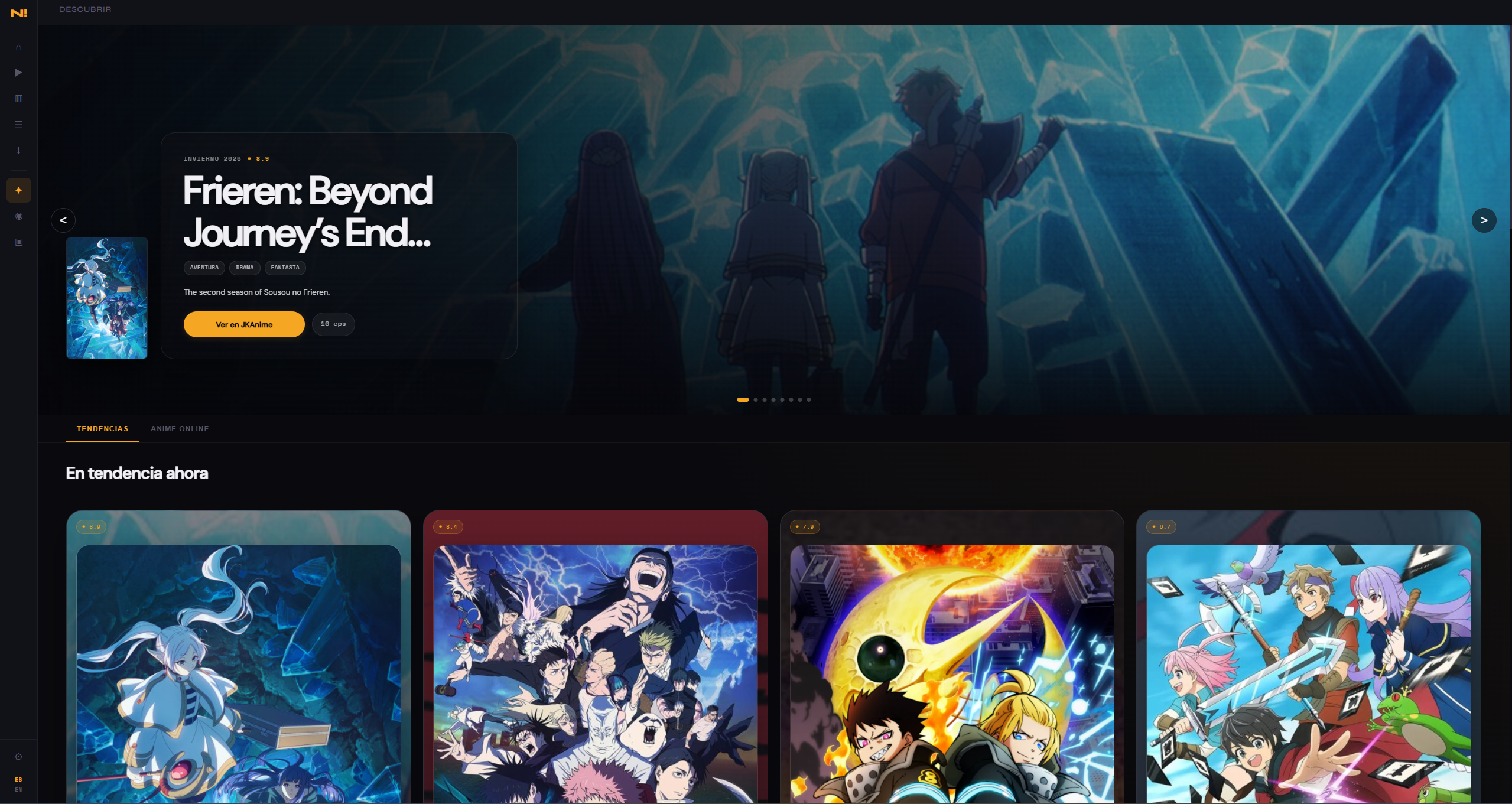
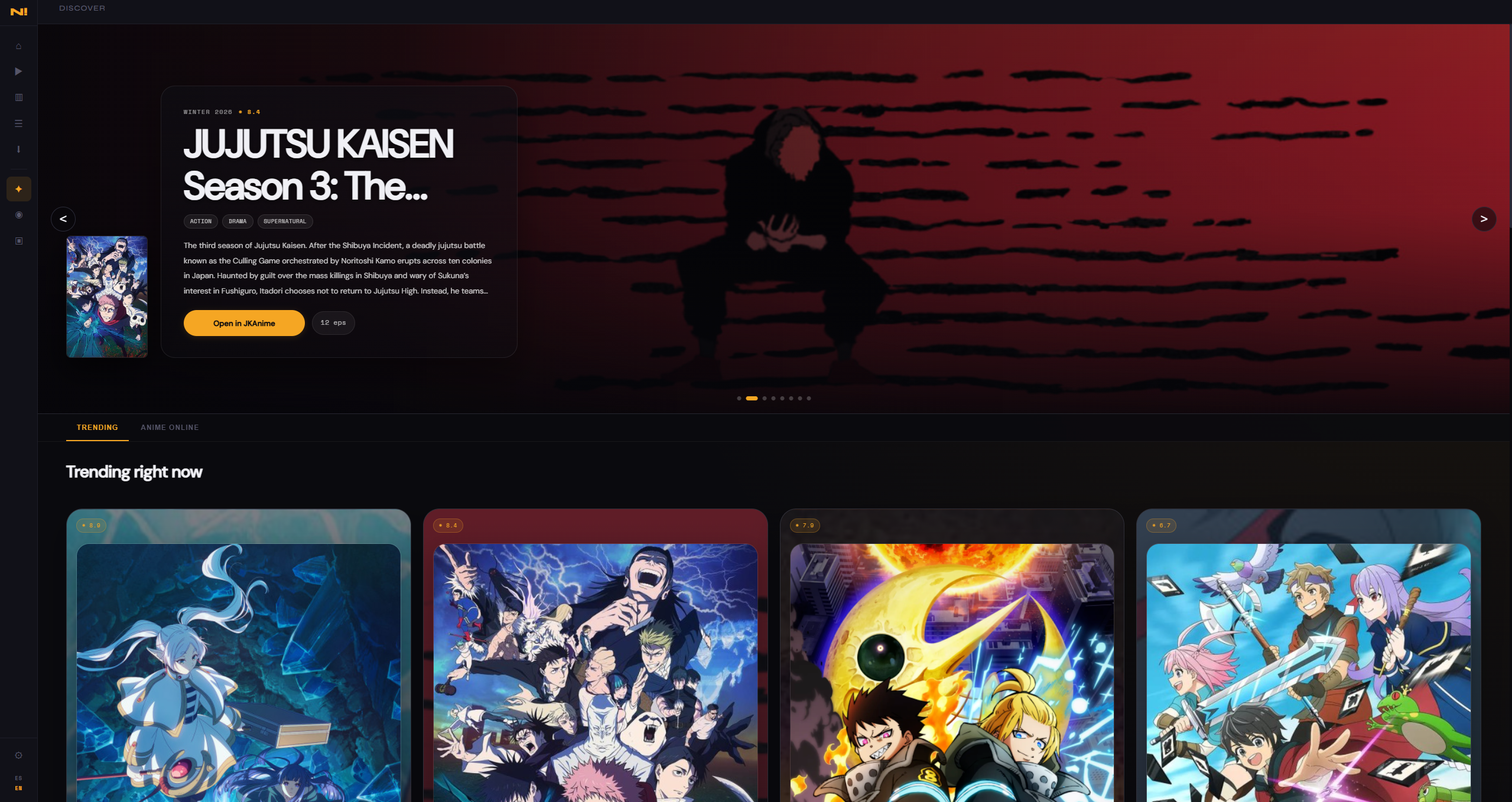
La sección Descubrir conecta con AniList para mostrarte los anime más populares del momento con portadas, géneros, puntuación y sinopsis. Al hacer clic en cualquier título, la app lo busca automáticamente en JKAnime o AnimePahe.
The Discover section connects to AniList to show you trending anime with covers, genres, scores, and synopses. Clicking any title automatically searches for it on JKAnime or AnimePahe.
Buscar y ver anime Search & Watch Anime
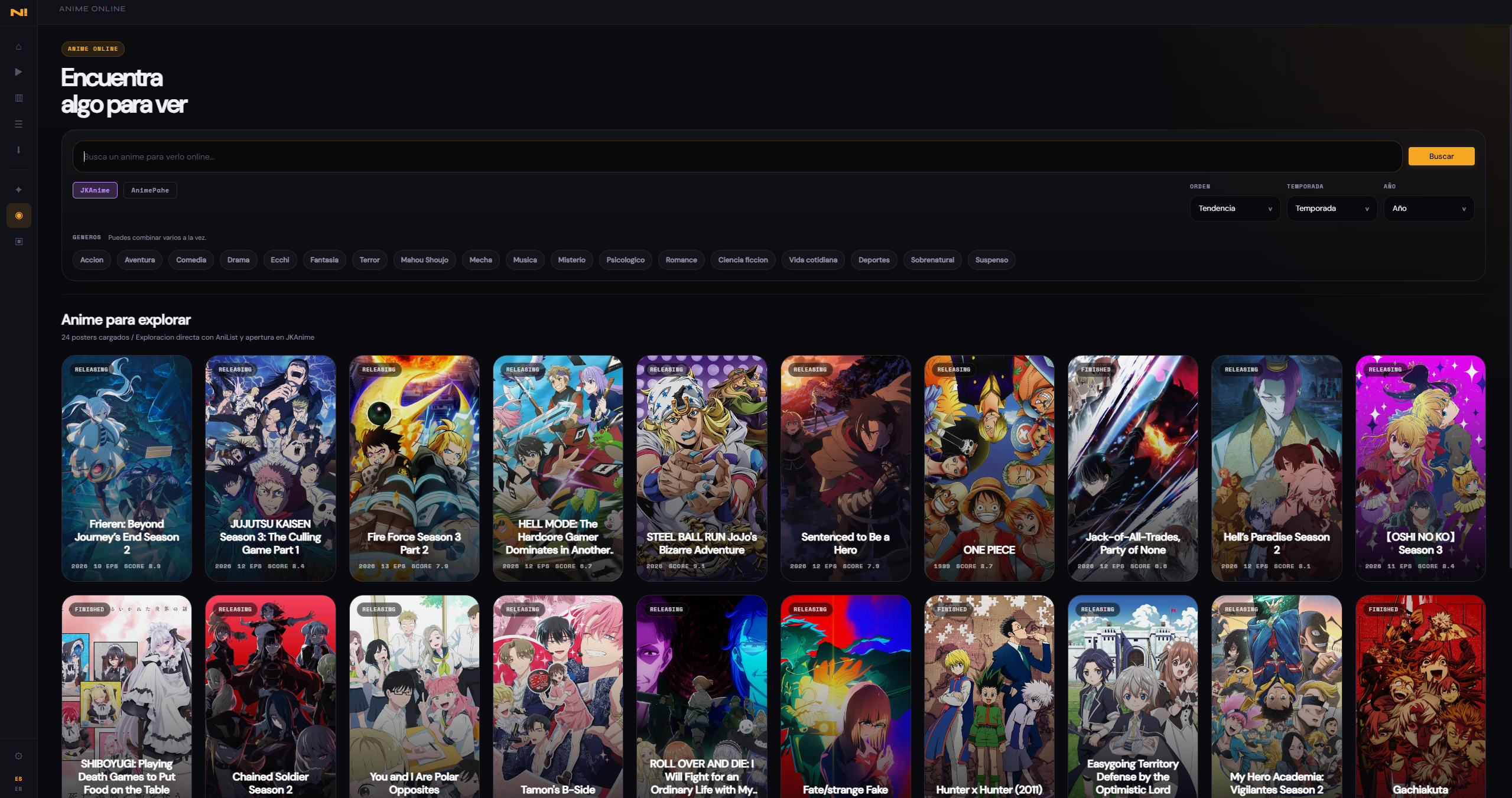
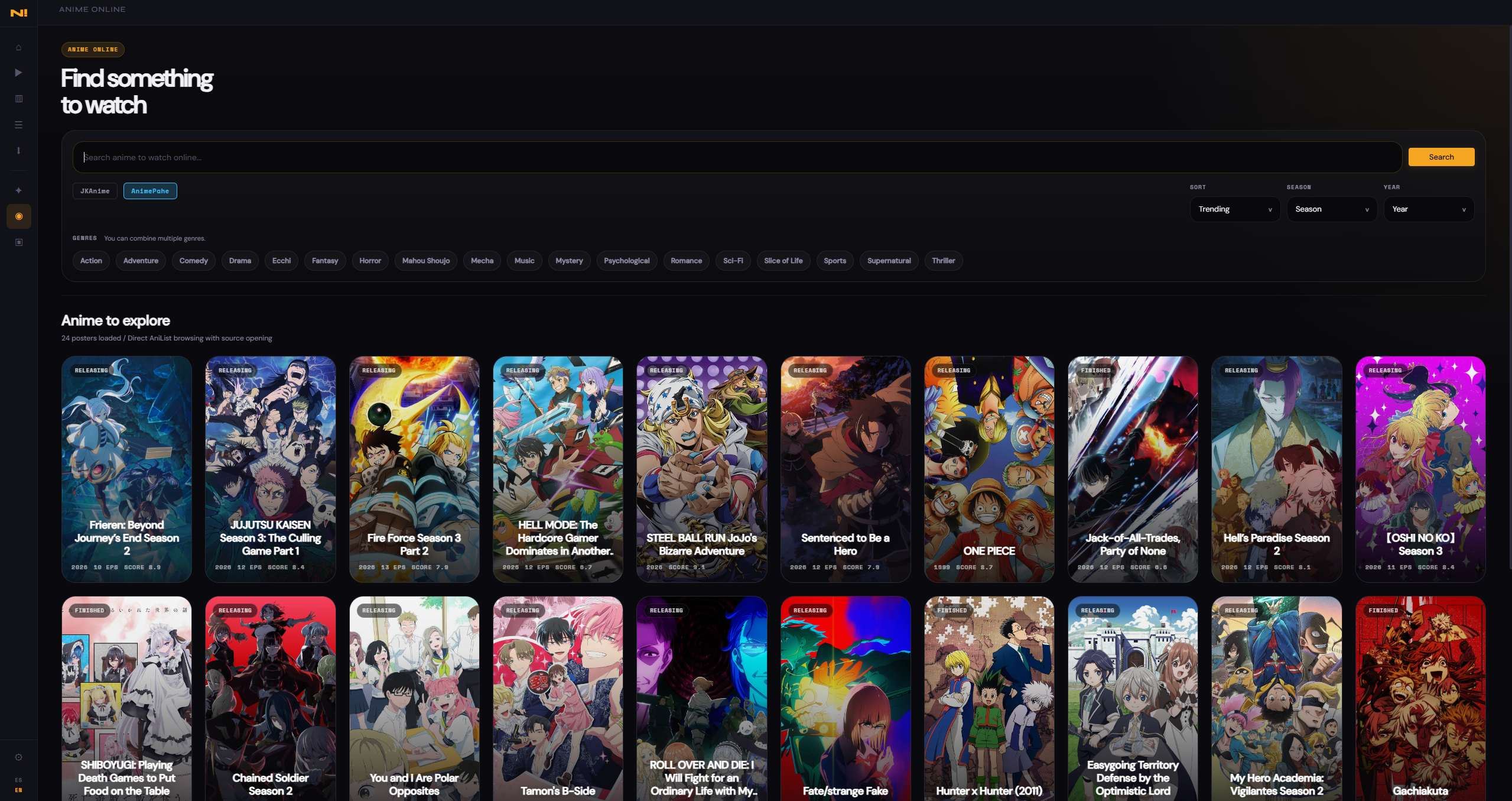
Usa Anime Online para buscar cualquier título directamente. Nipah! Anime soporta dos fuentes de anime, seleccionables desde los ajustes o en la búsqueda.
Use Online Anime to search for any title directly. Nipah! Anime supports two anime sources, selectable from settings or within the search.
Fuentes de anime disponibles Available anime sources
- JKAnime Sub español y doblaje latino. Fuente principal recomendada. Spanish sub and Latin dub. Primary recommended source.
- AnimePahe Fuente principal para audiencias de habla inglesa. Recomendada para subtítulos en inglés. Primary source for English-speaking audiences. Recommended for English subtitles.
Cómo reproducir un episodio
How to play an episode
Leer manga online Read Manga Online
Nipah! Anime incluye un lector de manga integrado. Busca cualquier título, selecciona un capítulo y léelo directamente dentro de la app, sin abrir el navegador. El progreso de lectura se guarda automáticamente.
Nipah! Anime includes a built-in manga reader. Search for any title, pick a chapter, and read it directly inside the app — no browser needed. Reading progress is saved automatically.
Fuentes de manga disponibles Available manga sources
- SenshiManga Manga en español. Fuente principal. Spanish manga. Primary source.
- MangaOni Fuente alternativa en español. Alternative Spanish source.
- TempleToons Fuente alternativa para Manhwa en inglés. Alternative source for English Manhwa.
- MangaFire Fuente principal para manga en inglés. Primary source for English manga.
Mis listas My Lists
La sección Mis Listas te permite gestionar tu seguimiento de anime y manga desde un solo lugar. Puedes añadir títulos manualmente buscando en AniList, editar el estado, el progreso y la puntuación, y sincronizar todo con tu cuenta de AniList.
The My Lists section lets you manage your anime and manga tracking all in one place. You can add titles manually by searching AniList, edit status, progress, and score, and sync everything to your AniList account.
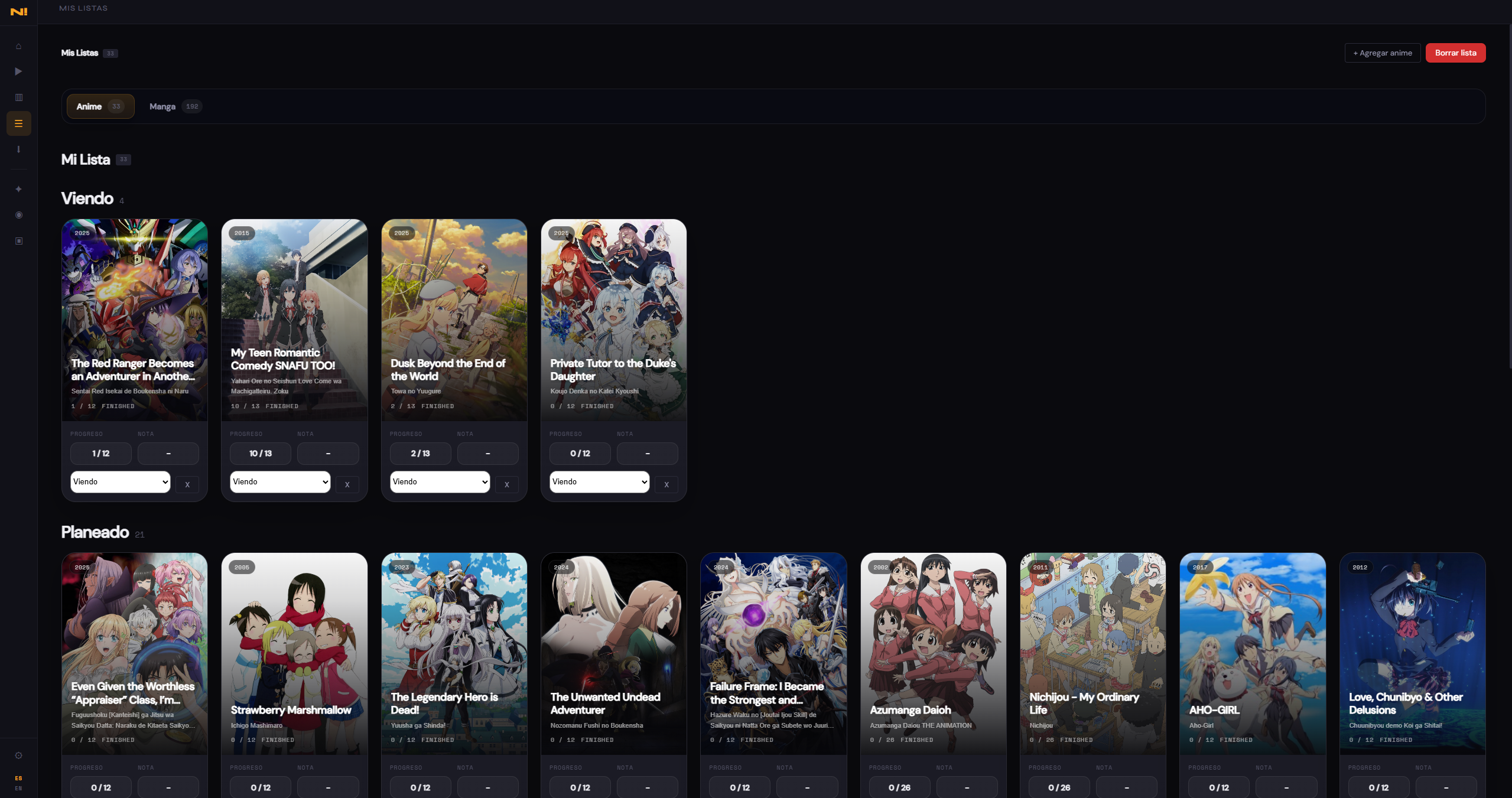
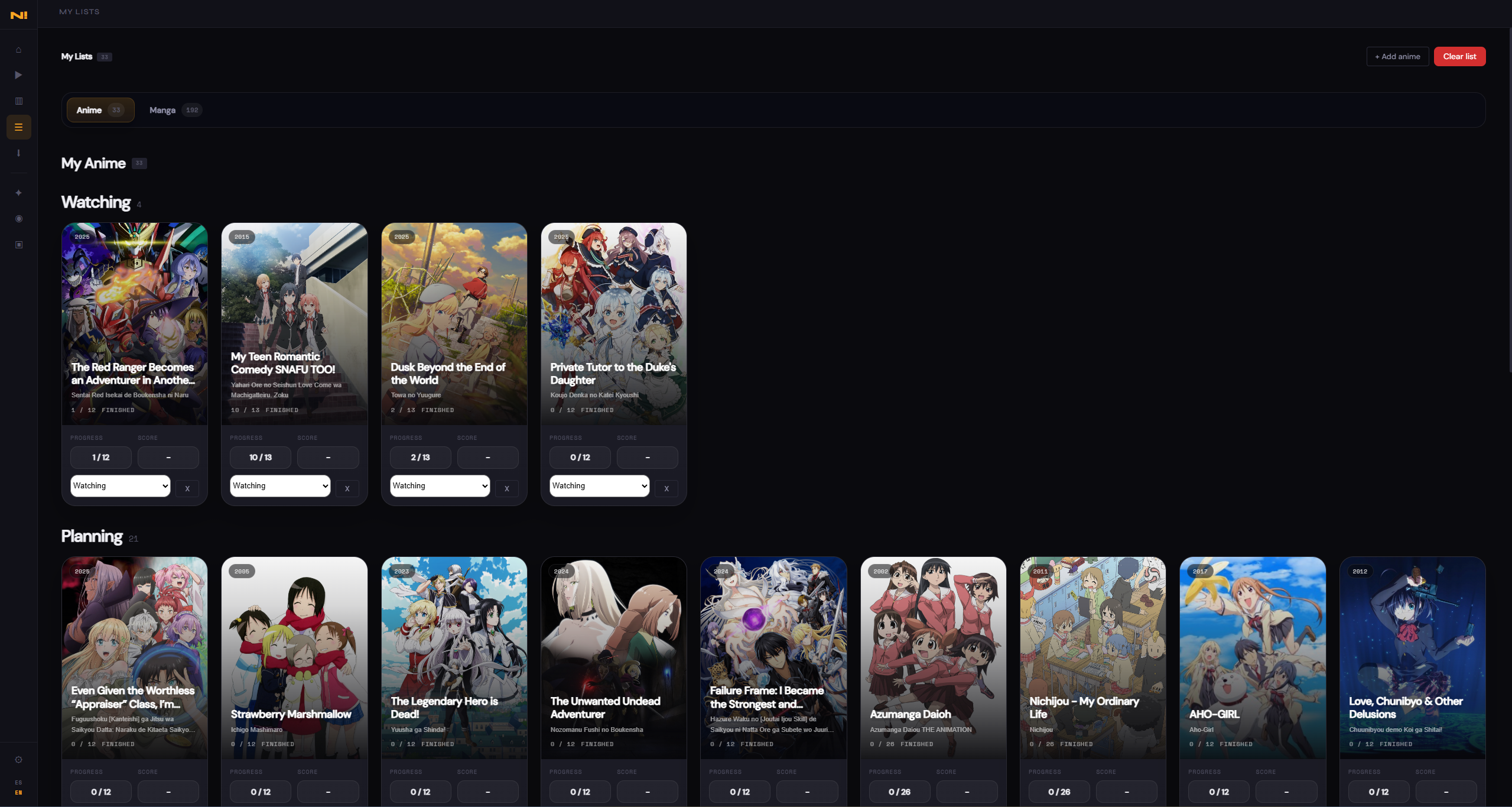
Qué puedes hacer desde Mis Listas What you can do from My Lists
- Añadir títulos — Busca cualquier anime o manga desde AniList y añádelo a tu lista.
- Editar entradas — Cambia el estado (Viendo, Completado, En espera...), el progreso y la puntuación.
- Eliminar entradas — Elimina un título solo localmente o también desde tu cuenta de AniList.
- Sincronización automática — Los cambios se sincronizan con AniList. Si falla la conexión, se reintenta automáticamente más tarde.
- Add titles — Search for any anime or manga on AniList and add it to your list.
- Edit entries — Change the status (Watching, Completed, On Hold...), progress, and score.
- Remove entries — Delete a title locally only, or also remove it from your AniList account.
- Automatic sync — Changes sync to AniList. If the connection fails, it retries automatically later.
AniList
Nipah! Anime se conecta con AniList para enriquecer la experiencia con metadatos, portadas, géneros y puntuaciones, y para sincronizar tu progreso de anime y manga de forma automática.
Nipah! Anime connects to AniList to enrich the experience with metadata, covers, genres, and scores, and to automatically sync your anime and manga progress.
Qué se sincroniza con AniList What syncs with AniList
- Progreso de episodios — Al reproducir un episodio, tu progreso se actualiza automáticamente en AniList.
- Progreso de capítulos — Al leer un capítulo de manga, el avance se sincroniza automáticamente.
- Estado, puntuación y listas — Los cambios que hagas en Mis Listas se reflejan en tu cuenta de AniList.
- Cola de reintentos — Si una sincronización falla (por ejemplo, sin conexión), se almacena y se reintenta automáticamente.
- Episode progress — When you play an episode, your progress is automatically updated on AniList.
- Chapter progress — When you read a manga chapter, the progress syncs automatically.
- Status, score & lists — Changes made in My Lists are reflected in your AniList account.
- Retry queue — If a sync fails (e.g., no internet), it's queued and retried automatically later.
Ajustes Settings
Desde Ajustes puedes personalizar el idioma, la calidad de video, la ruta de MPV y gestionar la conexión con AniList.
From Settings you can customize the language, video quality, MPV path, and manage your AniList connection.
Opciones disponibles Available options
- Idioma — Cambia la interfaz entre Español e Inglés.
- Calidad preferida — Selecciona entre 360p, 480p, 720p o 1080p para la reproducción de anime.
- Estado de MPV — Muestra si MPV fue detectado automáticamente ✓ DETECTADO.
- Ruta de MPV — Si MPV está en una ruta personalizada, escribe aquí la ruta completa al ejecutable.
- AniList — Conecta o desconecta tu cuenta de AniList para sincronización remota.
- Language — Switch the interface between Spanish and English.
- Preferred quality — Choose between 360p, 480p, 720p, or 1080p for anime playback.
- MPV status — Shows whether MPV was detected automatically ✓ DETECTED.
- MPV path — If MPV is in a custom location, enter the full path to the executable here.
- AniList — Connect or disconnect your AniList account for remote syncing.
Actualizaciones Updates
Nipah! Anime incluye un sistema de actualización integrado. La app comprueba automáticamente si hay una nueva versión disponible en GitHub Releases y te lo notifica con un popup dentro de la propia app.
Nipah! Anime includes a built-in update system. The app automatically checks for a new version available on GitHub Releases and notifies you with an in-app popup.
También puedes ver todas las versiones publicadas en la página de releases en GitHub.
You can also view all published versions on the GitHub releases page.